PS图片处理教学,《如懿传》效果,Photoshop入门教程
素材:点击下载>> | 备用下载>>
操作步骤:
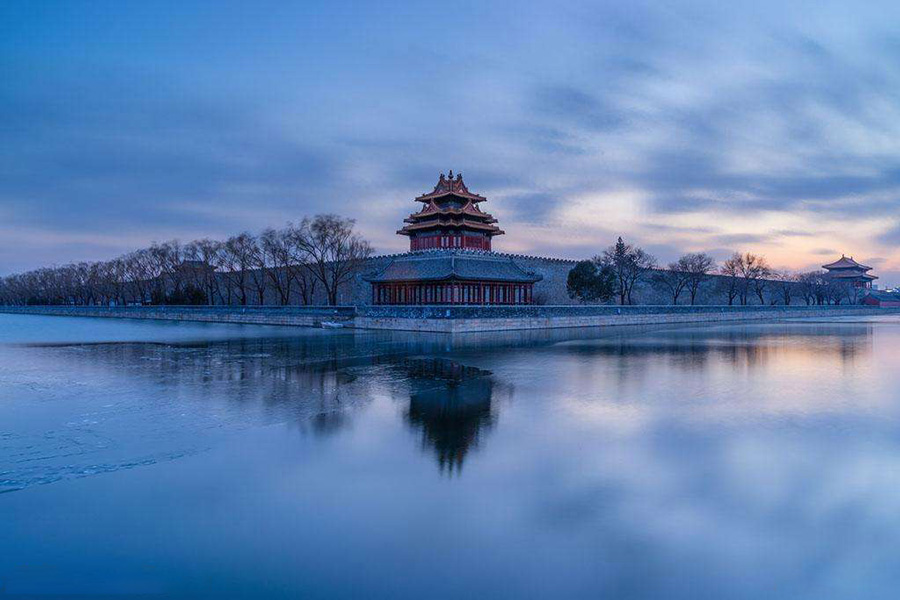
1. 导入与裁剪素材
将原始素材拖入编辑界面。
选择裁剪工具,裁掉画面下方不需要的部分,点击确定。
2. 复制图层并去色
按 Ctrl+J 复制一层。
开启下方图层的锁,隐藏上方图层。
选中下方图层,使用 Ctrl+Shift+U 进行去色处理。
3. 创建新图层并填充
新建一个图层,修改相关数值。
隐藏下方图层后,按 Alt+Delete 填充前景色。
选择画笔工具,调整画笔参数并确认。
4. 调整透明与擦除效果
调整图层不透明度。
在背景图上用画笔轻轻涂抹,再次降低不透明度后重复涂抹一遍,增强融合感。
5. 添加人物并处理图层
将人物素材拖入画面,右键选择水平翻转并调整位置。
右键图层选择栅格化图层,将图层混合模式改为明度。
降低该图层不透明度,再开启之前隐藏的图层。
6. 制作渐隐效果
选中人物图层,使用橡皮擦工具,调整不透明度后擦除人物部分区域,实现渐隐效果。
7. 创建剪贴蒙版与面部提亮
开启上方图层,右键创建剪贴蒙版。
添加图层蒙版,选择白色画笔,在蒙版上擦出人物面部,突出主体。
8. 添加标题与调整样式
拖入标题文字,放置于画面正中心,适当缩小并确认。
将文字图层的混合模式设为浅色,按 Ctrl+J 复制一层,模式改为滤色。
若出现白边,添加蒙版后使用黑色画笔擦除。
9. 叠加金沙素材
拖入金沙素材,缩小并旋转至合适位置,混合模式设为滤色。
按 Ctrl+J 复制一层,调整位置与大小,添加蒙版擦除多余部分。
降低不透明度,增强层次感。重复操作可叠加多层金沙效果。
10. 添加文字与印章
拖入文字与印章素材,分别缩放并放置于合适位置。
可同时选中多个元素进行统一移动。
11. 最终调色
新建亮度/对比度调整图层。
适当降低亮度,提高对比度,完成整体视觉效果。
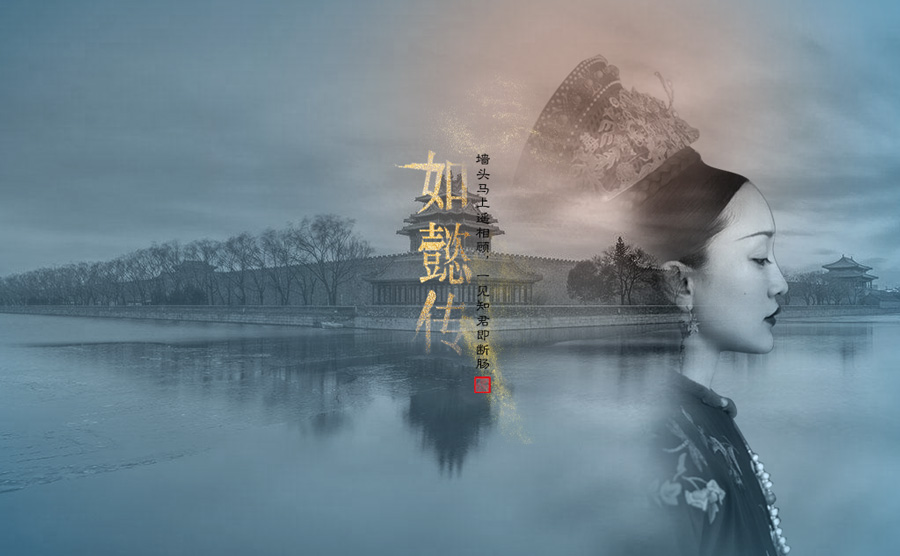
以下是如懿传成品效果
以下是原始素材